
Registrar acceso
Registrar acceso es el flujo que más vas a usar en tu turno. Con él das entrada a tres tipos de personas:
- Una visita (familia, amistades, invitados).
- Un proveedor (repartidores, servicio a domicilio, mantenimiento, gas, luz).
- Un residente que llega y prefiere que tú lo registres.
El flujo se adapta a la configuración de cada condominio, así que no todas las pantallas aparecen siempre — algunas se omiten según lo que tenga activado el administrador.
Empezar
Desde el menú toca Registrar Acceso.
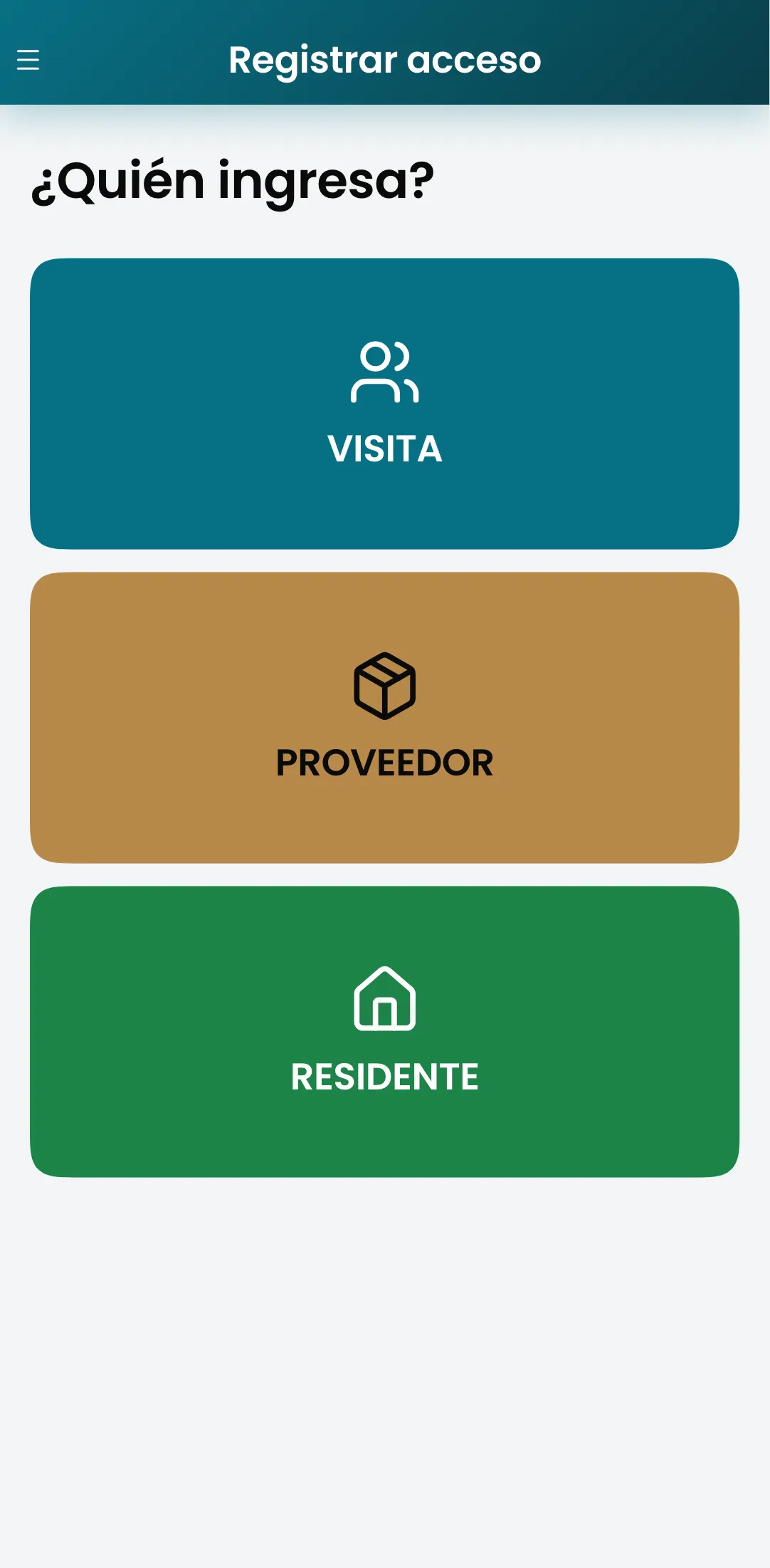
La primera pregunta es ¿Quién ingresa?: eliges entre Visita, Proveedor o Residente. La opción Residente solo aparece si tu condominio tiene habilitado el QR de residente.
Flujo por tipo
- ¿Cuenta con código QR? Si el residente le envió uno, lo escaneas y CONQI precarga el destino. Si no lo tiene, sigues con captura manual.
- ¿Cómo ingresa? Peatonal o Con vehículo.
- Si vas por captura manual, eliges el bloque (torre, edificio o sección) — este paso se omite si el condominio tiene un solo bloque.
- Eliges la unidad (departamento, casa o local) de destino.
- ¿A quién visita? Seleccionas al residente.
- Llamas al residente para que autorice la entrada y registras el resultado (ve Llamadas).
Después continúas con los pasos finales.
- ¿Cuenta con código? Si sí, capturas el código de 4 dígitos y CONQI precarga la unidad y el proveedor. Si el código no es válido, puedes llamar al residente desde ahí mismo.
- Si no lo tiene, eliges ¿Cómo ingresa? (peatonal o con vehículo).
- ¿Qué proveedor? Eliges de la lista de apps y servicios (Uber, Rappi, Amazon, DHL, Gas, CFE, Telmex, entre otros), cada uno con su logotipo para ubicarlo rápido, o Otros para escribirlo. También puedes buscarlo por nombre.
- Eliges el bloque y la unidad de destino.
- Si la unidad tiene proveedores guardados, puedes elegir uno o tocar Continuar sin seleccionar.
- Llamas al residente para confirmar la entrada.
Después continúas con los pasos finales.
- Escaneas el QR del residente. CONQI rechaza cualquier código que no sea de residente.
- Confirmas su nombre completo.
- ¿Cómo ingresa? Peatonal o con vehículo.
- El acceso se registra de inmediato, sin foto de identificación ni datos del vehículo.
Pasos finales (visitas y proveedores)
Después de llamar al residente, CONQI te guía por estos pasos. El orden lo define tu condominio y algunos se omiten según su configuración.
- Foto de identificación. Capturas la INE o la licencia. Se omite si tu condominio no la exige, o si el residente ya adjuntó la identificación al registrar la visita: en ese caso la ves en pantalla para compararla con la persona.
- Si ingresa con vehículo, tomas la foto de las placas y registras el color y el tipo y marca del vehículo. Si el residente anotó las placas al autorizar, las ves como placas esperadas.
- Si aplica, CONQI te muestra el recordatorio ¡No olvides revisar la cajuela! y continúas.
- Si el QR o el acceso traía notas, se muestran para que las tengas presentes.
- Confirmar registro. Revisas el resumen, corriges el nombre del visitante si hace falta y puedes agregar notas opcionales.
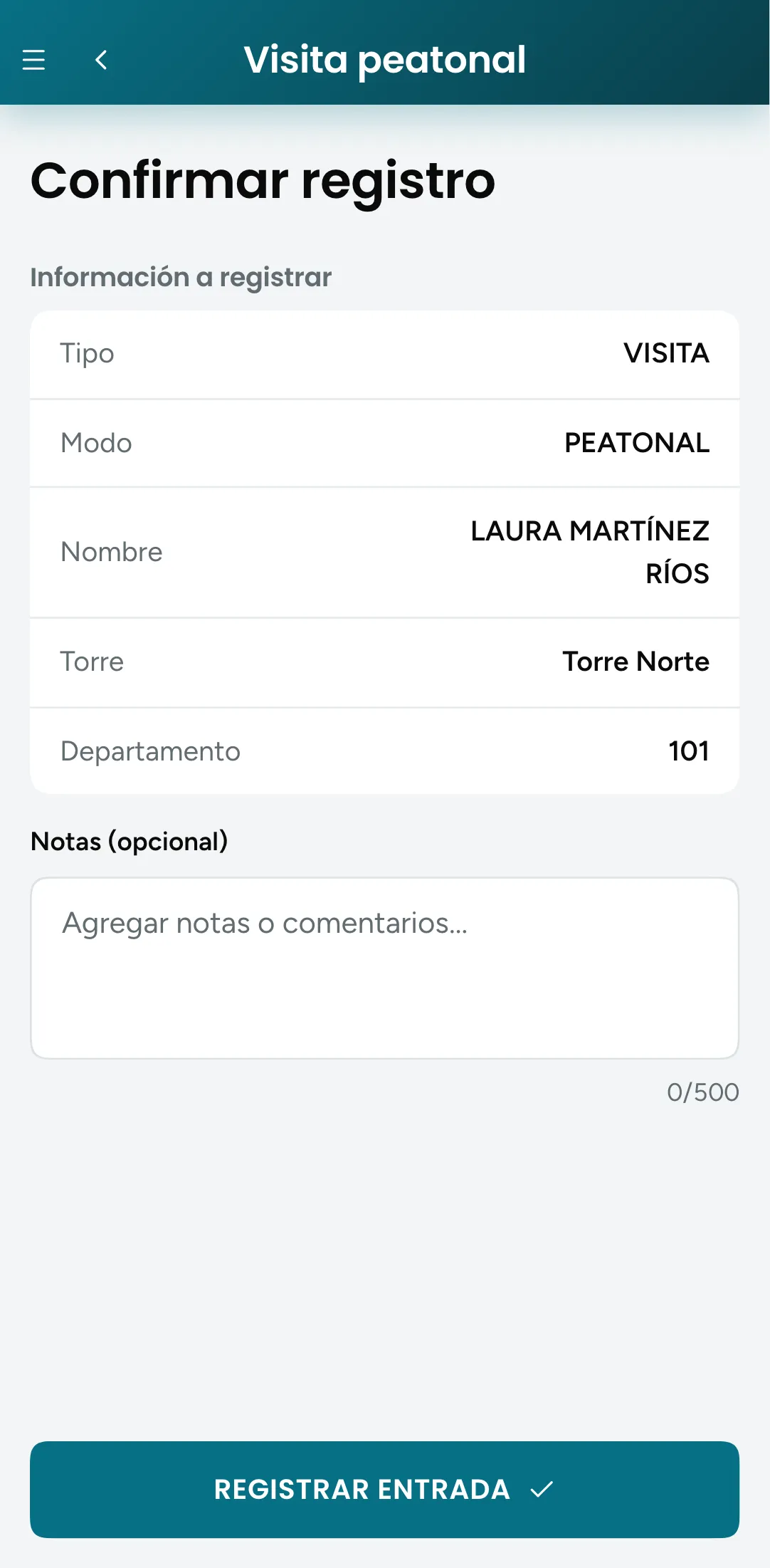
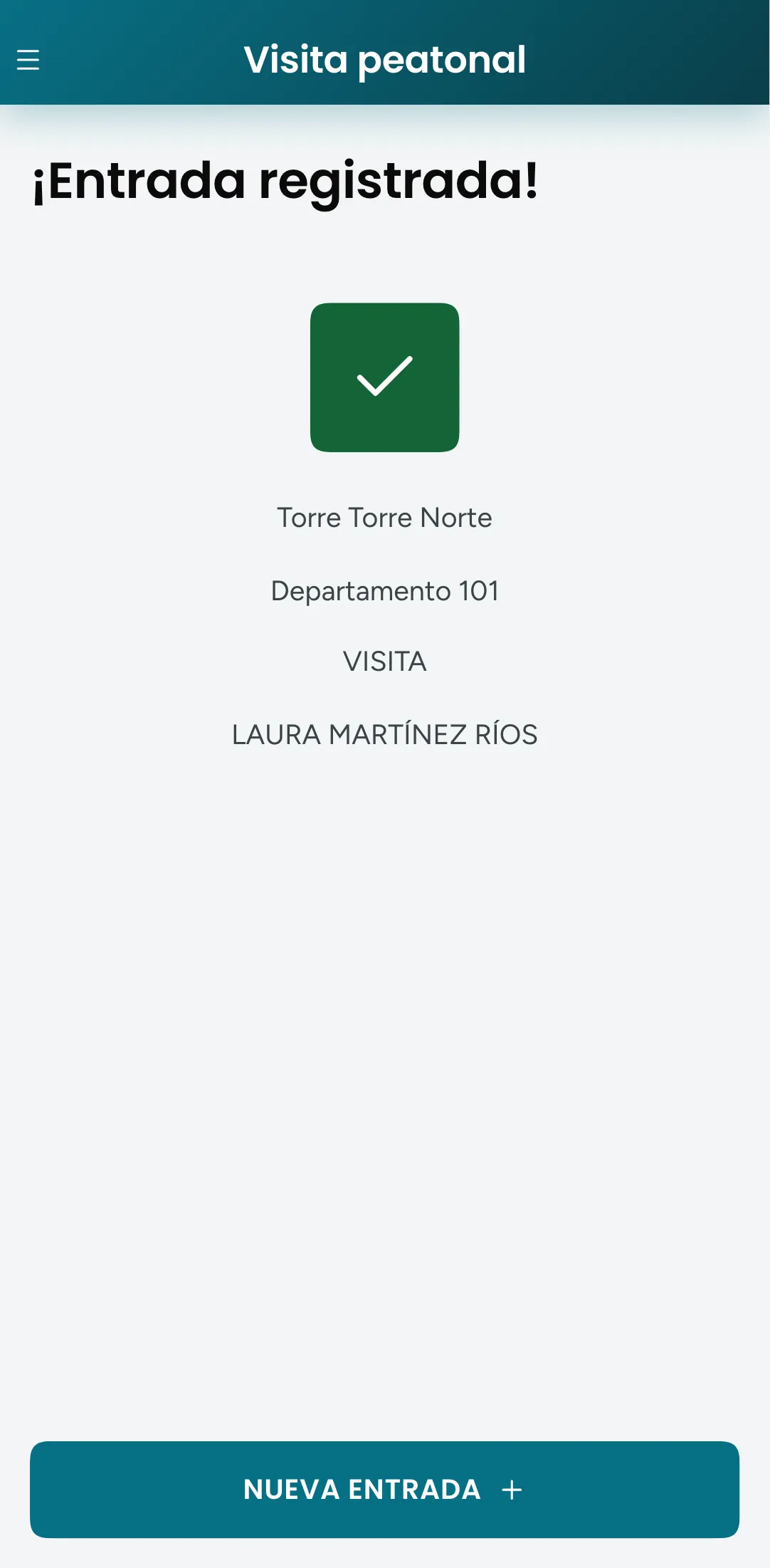
Toca Registrar entrada para cerrar el flujo. Verás ¡Entrada registrada! con el resumen y el botón Nueva entrada para atender a la siguiente persona. El residente recibe un aviso de la llegada; no es necesario que el aviso llegue para que la entrada quede registrada.
Errores comunes
- El QR no escanea. No te detengas: continúa con la captura manual (bloque, unidad y residente). El acceso queda igual de bien registrado.
- No encuentras la unidad. Búscala por nombre del residente. Si aun así no aparece, avisa al administrador — puede que la unidad no esté dada de alta.
- El residente no recibe el aviso. No bloquea el registro. Continúa con normalidad; el administrador puede revisar después por qué falló la notificación.